Profil d'entrée audio
Discord possède une fonctionnalité de filtrage du bruit. Elle permet de réduire, pour les autres utilisateurs de la même session vocale, les bruits de fond de l'utilisateur. En éliminant les sons parasites tels que les bruits de clavier, les ventilateurs ou les voix éloignées, la qualité audio de l'utilisateur est améliorée.
Paramétrage du profil d'entrée audio
Dans les paramètres utilisateur, menu "Voix & Vidéo" dans la section "Paramètres de l'appli", se trouve les options de profil d'entrée audio.
Une sélection de 3 choix s'offrent alors à l'utilisateur :
- Isolement de la voix, applique la configuration optimale afin de laisser uniquement la voix transparaître. Ce profil permet de configurer les paramètres suivant :
- Studio, qui ne définit aucun filtre et laisse tous les bruits passer. Ce profil ne donne pas accès à de configuration supplémentaire.
- Personnalisés, permettant un maximum de personnalisation. Ce profil permet de configurer les paramètres suivant :
Quelque soit le profil sélectionné par l'utilisateur, les paramètres vocaux avancés font partie de la configuration.
Ajuster automatiquement la sensibilité de la détection de la voix
Sélection manuelle ou détection automatique de la sensibilité, bascule entre l'émission ou non de l'entrée audio.
Suppression du bruit
Sélection de l'algorithme de suppression du bruit, parmi les choix suivants :
- Krisp, l'algorithme fait par Krisp
- Standard
- Aucun, désactive la suppression de bruit par défaut
Annulation d'écho
Annule la réverbération des sons de l'entrée audio.
Appuyer pour parler
Définis comme pré-requis de l'émission de la voix l'appui sur des touches configurables.
Paramètres vocaux avancés
Les paramètres vocaux avancés ne sont pas disponible sur l'application mobile.
Contrôle automatique de gain
Ajuste automatiquement le volume du microphone pour qu'il reste clair et constant.
Détection de la voix avancée
Règle un potentiel manque de détection automatique de la voix si désactivé.
Contournement du traitement des entrées audio du système
Désactive le traitement audio du système afin de ne pas interférer avec le traitement appliqué par Discord.
Avertissement d'audio non détecté
Affiche une fenêtre d'avertissement lorsque Discord ne détecte pas de son venant de l'entrée audio de l'utilisateur.
Avertissement de changement de salon vocal
Affiche une fenêtre de confirmation lorsque l'utilisateur souhaite passer d'une session vocale à une autre.
Atténuation globale
Diminue le volume des autres applications lorsqu'un son est émis par l'utilisateur ou reçus de la session.
Qualité de service
Informe le router de l'utilisateur que les paquets transmis par Discord sont de haute priorité. Certains routers et fournisseurs de services internet peuvent agir de façon inhabituelle lorsque cette fonction est activée.
Utilisation du filtrage audio
La réduction de bruit est activée automatiquement selon le profil d'entrée audio pour chaque utilisateur.
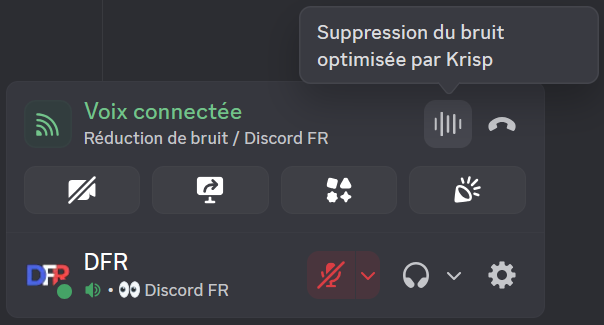
En cliquant sur l'icône de réduction de bruit, située dans la barre d'outils de l'appel, il est aussi possible de désactiver la suppression du bruit durant la session.
Fonctionnement de Krisp
Krisp utilise des algorithmes avancés de traitement du signal afin d'identifier et supprimer les bruits de fond tout en préservant la clarté de la voix. Il fonctionne en temps réel, ce qui signifie que les utilisateurs peuvent bénéficier d'une réduction de bruit instantanée pendant leurs appels vocaux.