La personnalisation de serveur
Chaque serveur Discord peut être personnalisé, pour le rendre unique et facilement reconnaissable par ses membres. La gestion du nom du serveur, de son icône, du salon de messages système ainsi que la gestion du salon vocal AFK et des paramètres de notification par défaut requièrent la permission Gérer le serveur ou Administrateur. Tous les paramètres définis sur cette page sont situés dans la section Vue d'ensemble des paramètres d'un serveur.
Gestion du nom d'un serveur
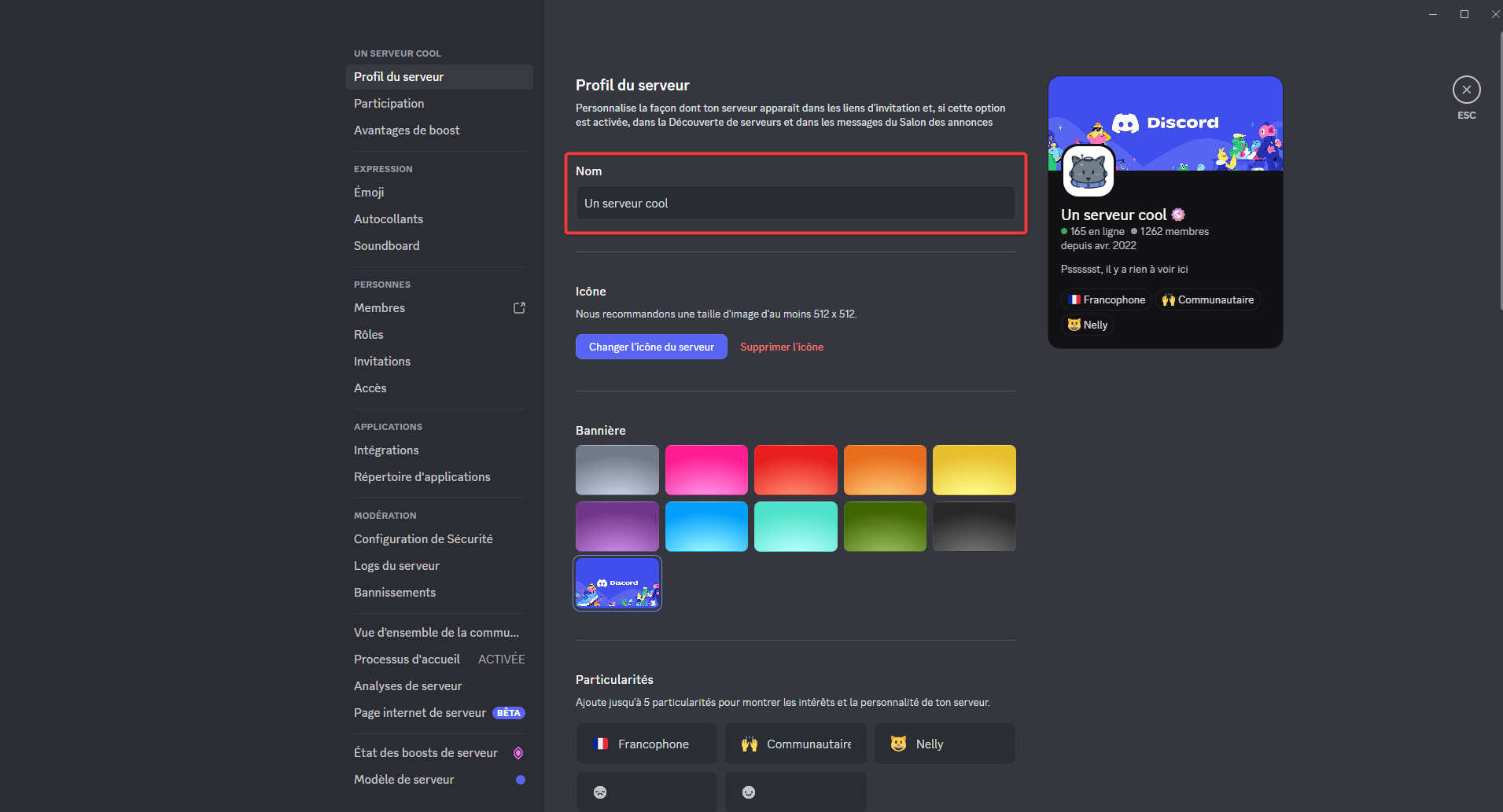
Il est alors possible de changer le nom du serveur (dont la longueur doit être inférieure à 100 caractères) en haut de la page. Lors de la création d'un serveur, le nom par défaut est Serveur de (nom du propriétaire).
Gestion de l'icône d'un serveur
Il est possible d'ajouter une icône (de taille minimale de 128 par 128 pixels) à un serveur en cliquant sur l'icône actuelle et en sélectionnant la nouvelle image. Lors de la création d'un serveur, l'icône par défaut est créée à partir des initiales du nom du serveur.
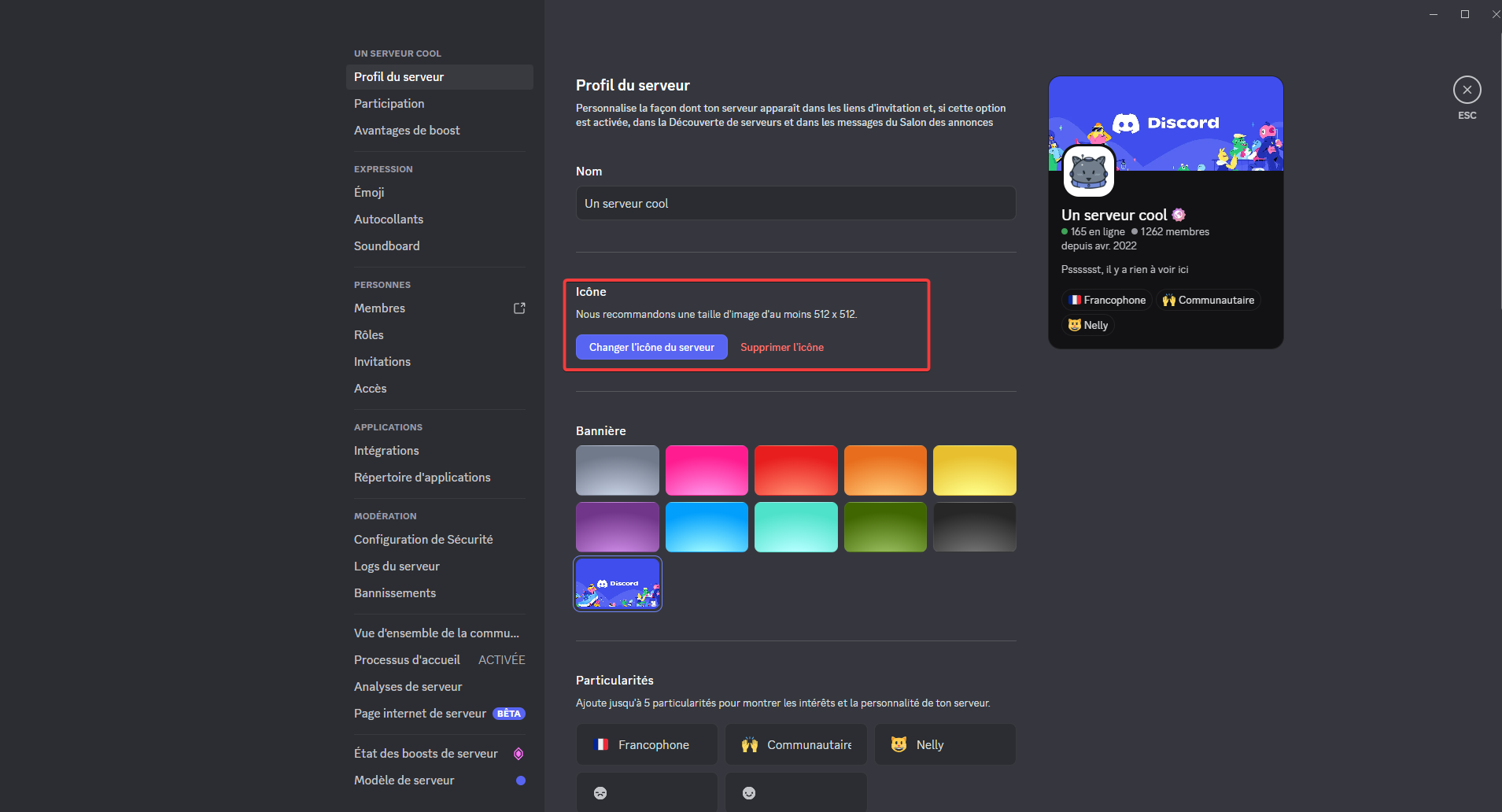
Il est également possible de supprimer l'icône d'un serveur et retrouver celle par défaut. Pour ce faire, il faut, toujours dans les paramètres du serveur, cliquer sur le lien hypertexte Supprimer situé sous l'icône du serveur, à gauche du nom du serveur.
| Dimensions minimales | Dimensions conseillées |
|---|---|
| Carré de 128 par 128 pixels | Carré de 512 par 512 pixels |
Gestion de la couleur / bannière d'un serveur
Il est possible d'ajouter une couleur (ou une bannière pour les serveurs ayant plus de deux boosts) qui apparaît sur le profil du serveur en cliquant sur l'une des couleurs proposées (ou en bas à gauche pour la bannière). Lors de la création d'un serveur, la couleur par défaut est choisie à partir de celle de l'icône du serveur.
Gestion des "particularités" d'un serveur
En effet, il est possible d'ajouter jusqu'à cinq "particularités" sur un serveur. Ces dernières sont visibles lorsque l'on consulte le profil d'un serveur.
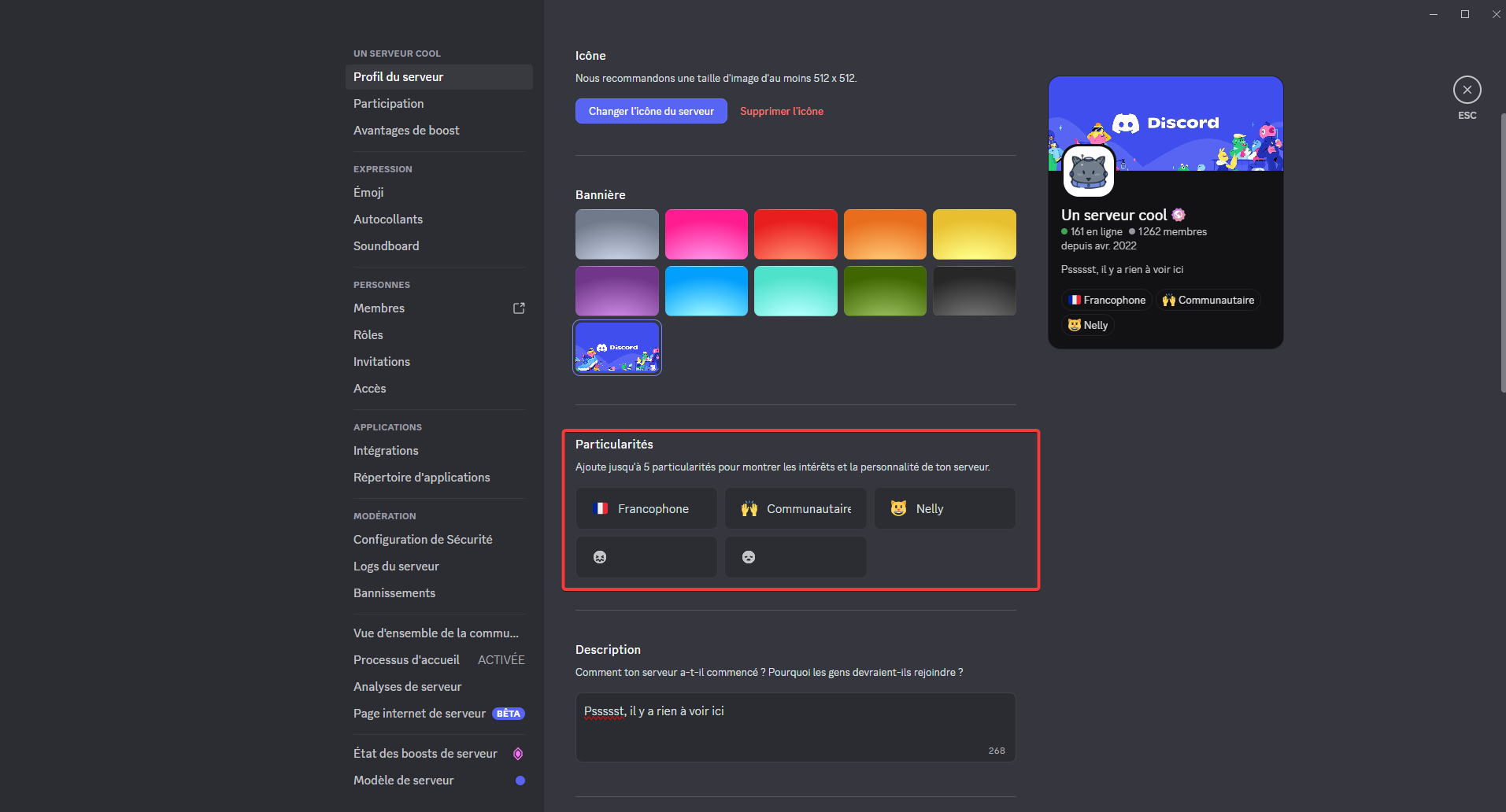
Une particularité peut être composée de 24 caractères au maximum ainsi que d'un émoji.
Gestion de la description d'un serveur
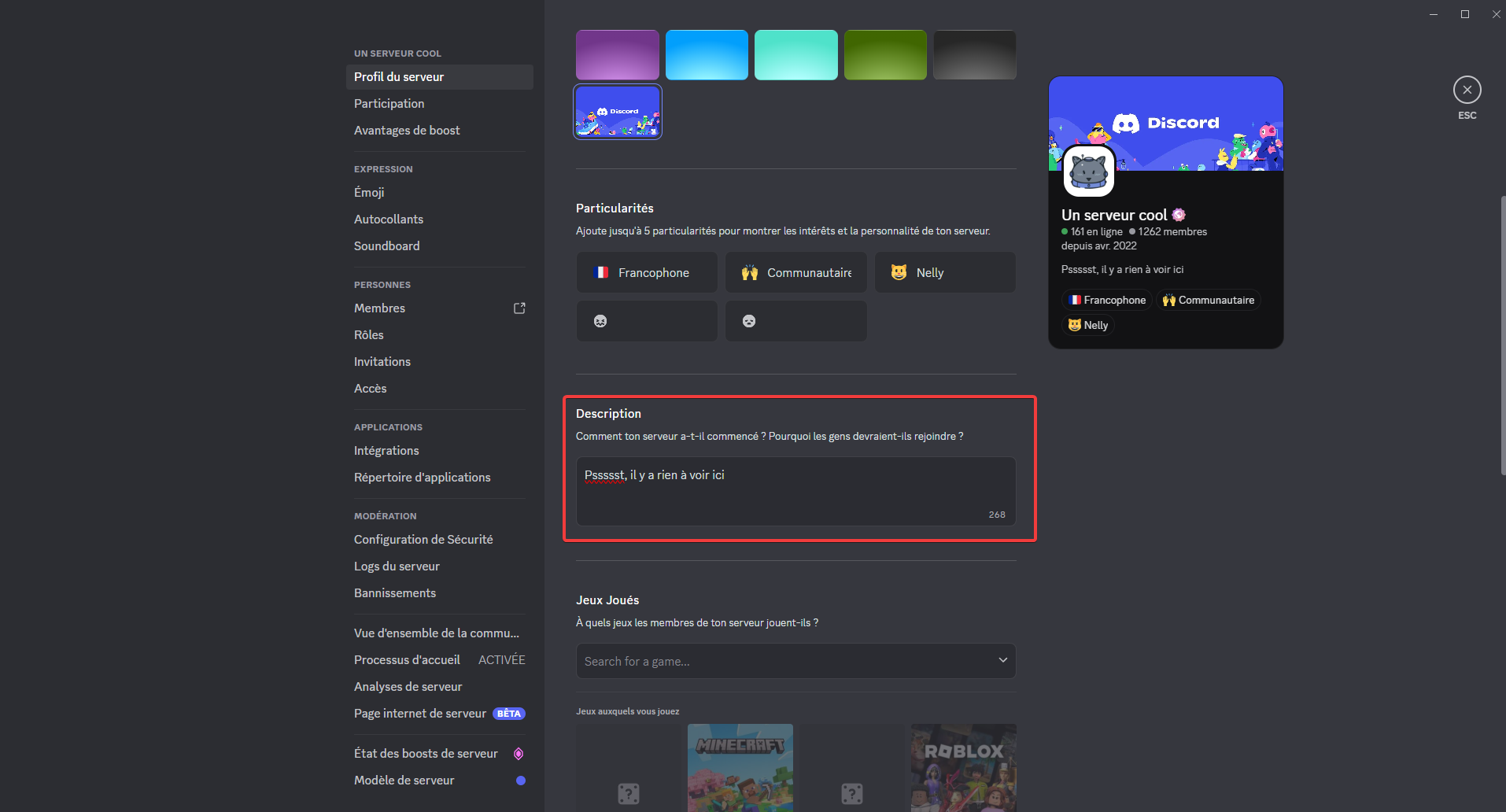
La description de serveur est l'emplacement idéal pour dépeindre brièvement le thème et l'objectif éventuel du serveur. On peut accéder à la description du serveur en consultant le profil d'un serveur. À noter : La description ne peut pas comporter plus de 300 caractères.
Gestion du salon AFK d'un serveur
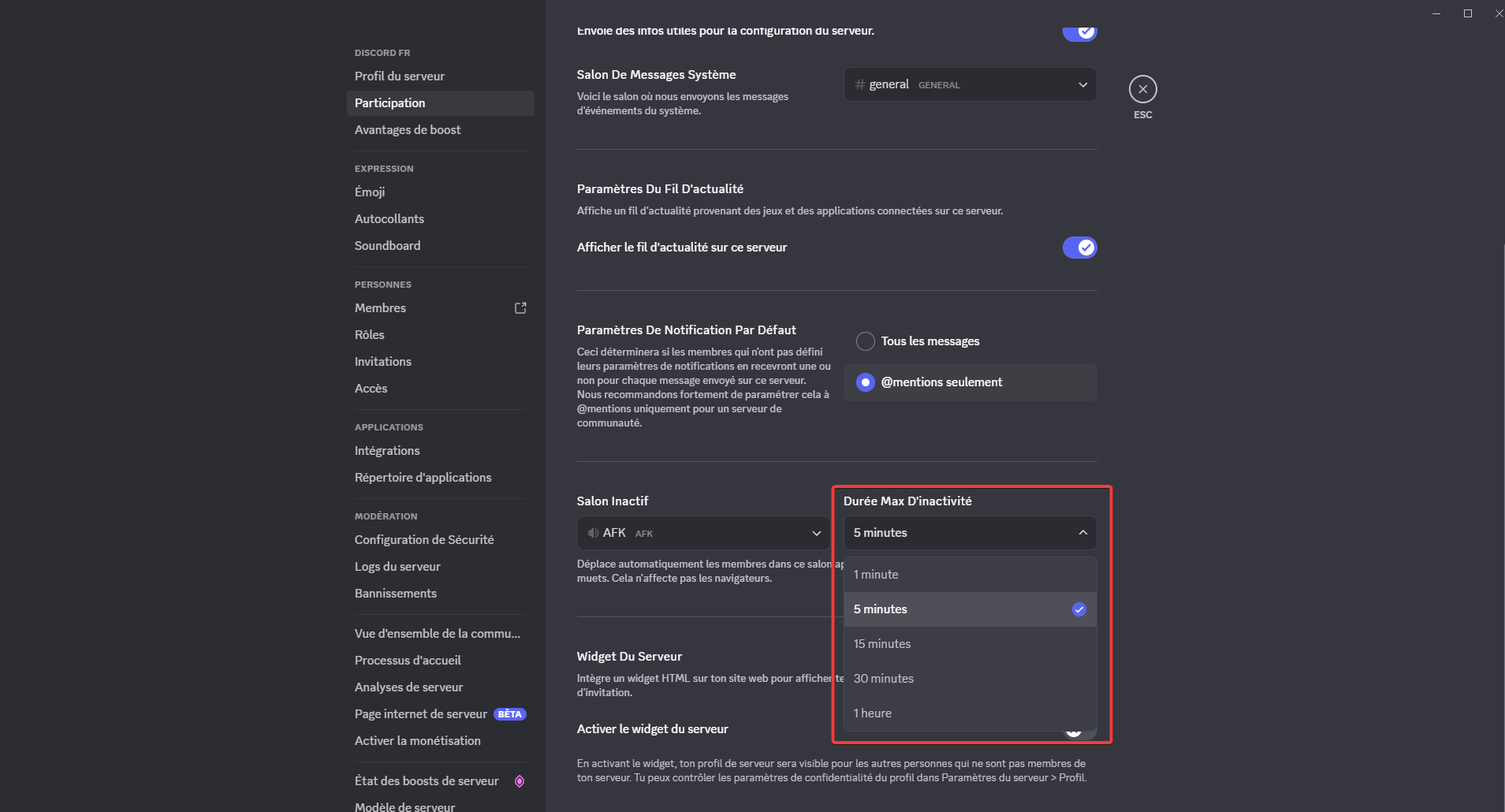
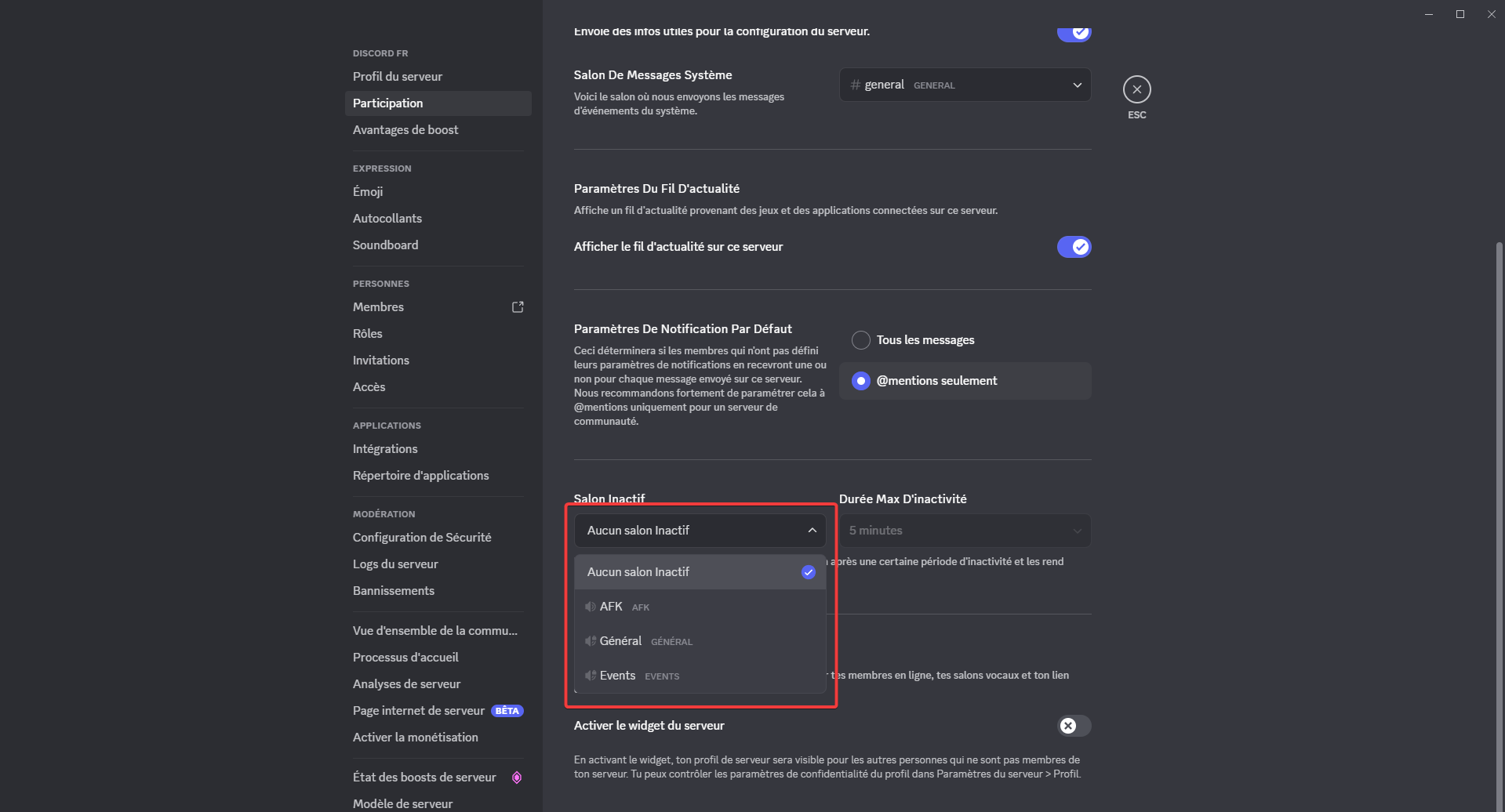
Un salon AFK est un salon vocal où sont déplacés les utilisateurs inactifs (n'ayant pas parlé ou fait de bruit pendant un certain temps) d'un salon vocal. Discord permet de choisir le salon AFK ainsi que de paramétrer le temps d'inactivité avant le déplacement des utilisateurs.
Gestion du salon de messages système
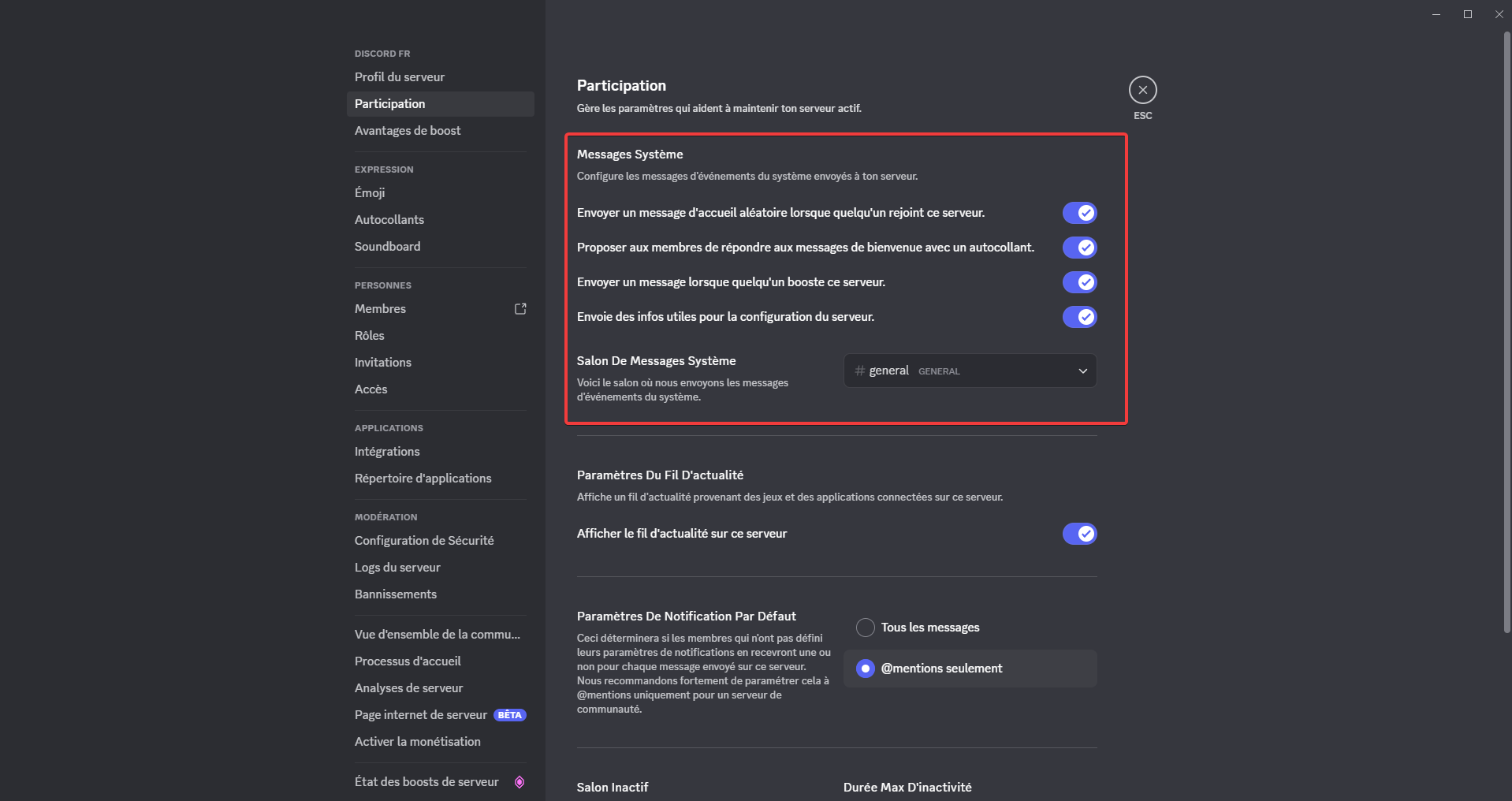
Dans un serveur, le salon de messages système est un salon dans lequel, Discord envoie des messages automatiques afin de souhaiter la bienvenue, notifier d'un boost ou aider à la gestion du serveur.
Pour changer le salon de messages système, il faut se rendre dans la partie "salon de messages système" et choisir le salon voulu dans le menu déroulant. Une fois cela fait, le salon recevra des messages lors de l'arrivée d'un nouveau membre ou l'ajout d'un boost sur le serveur.
Il est également possible de ne pas sélectionner de salon pour les messages système, ce qui aura pour effet de complètement les désactiver. L'application propose aussi une fonctionnalité permettant de n'activer que certains messages système via les boutons situés au dessus du menu déroulant.
Gestion des paramètres de notification
Les paramètres de notification par défaut définissent la façon dont les utilisateurs recevront des notifications lors de l'envoi d'un message sur le serveur. Par défaut, le paramètre de notification est défini sur "Tous les messages" ce qui affiche une notification à chaque message non lu pour tous les utilisateurs.
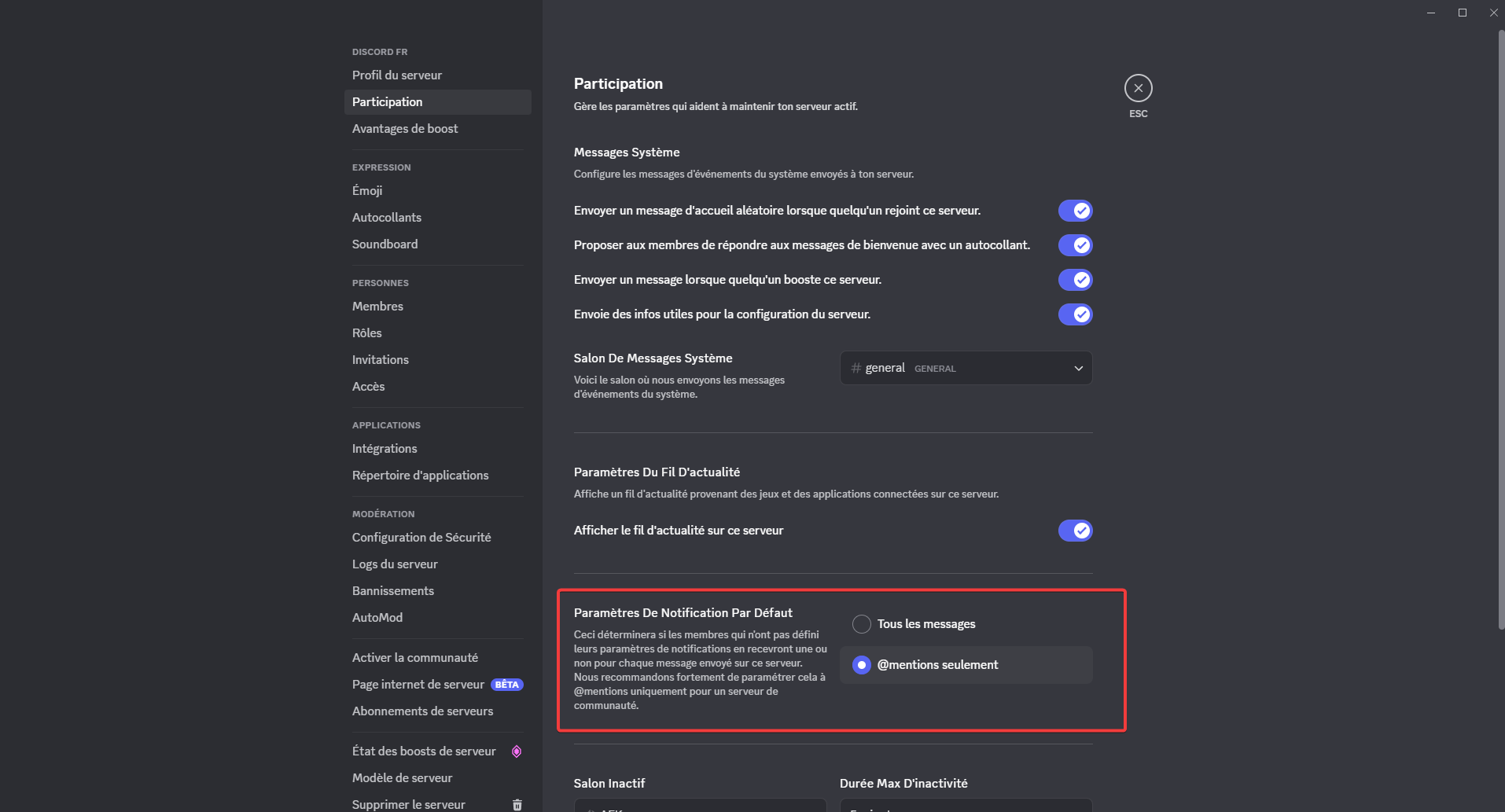
Il est vivement conseillé de définir ce paramètre sur @mention seulement pour un serveur public, afin de ne pas déranger les membres à chaque message.